記録は任せて、会議に集中

Macで会議を録音・文字起こしして、決定事項と次のアクションを整理。
会議ボットの招待は不要です。

無料ダウンロード
手書きメモから会議の要約ができるまでのデモ。Q3 業績レビューの架空のメモを使っています。

ボタンひとつで要点がわかる

  • システム音声を直接認識、会議へのボット参加は不要
  • 会議後のフォローアップを5分で送信できる
  • 過去の会議内容について、いつでも質問

ワンクリックで録音

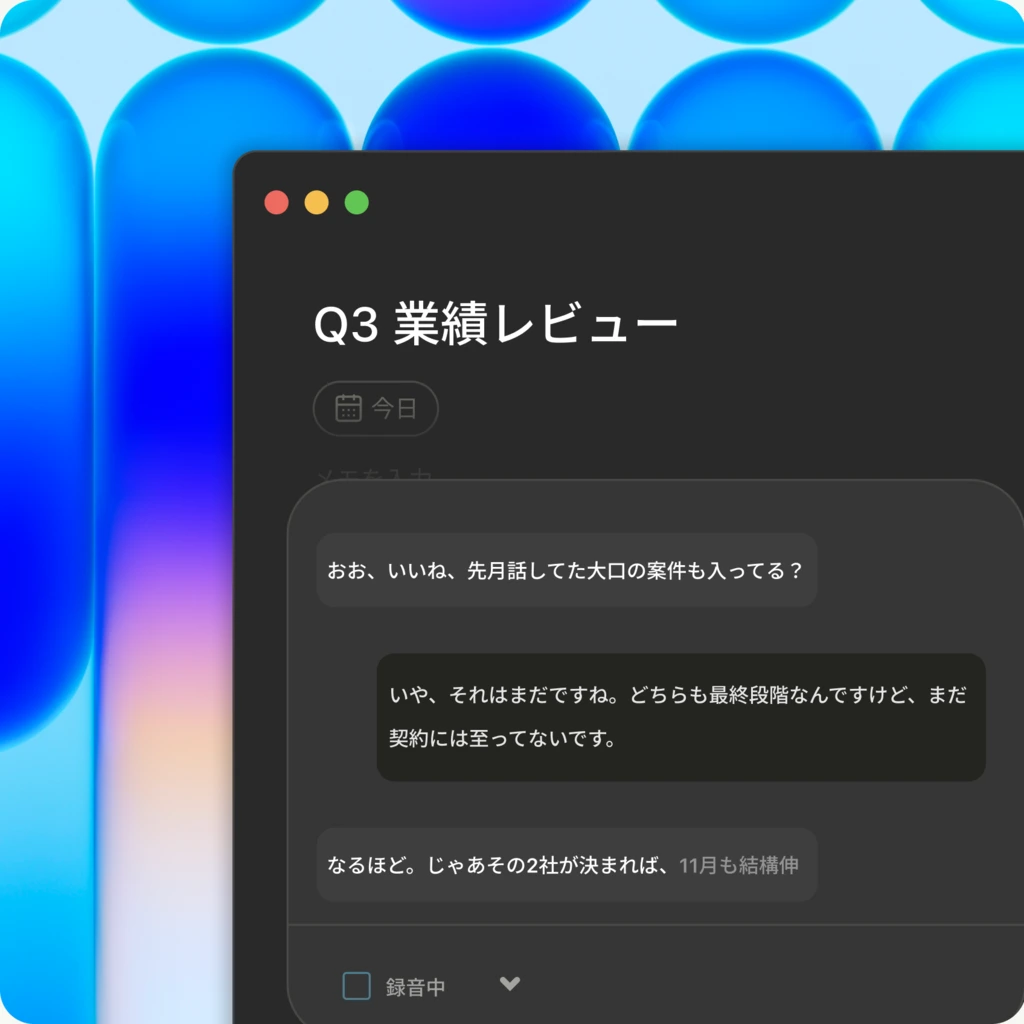
青い壁紙を背景に、会話の文字起こしが録音中のノートに並ぶ画面

メモは気にせず、会話に集中

メモはOkuraに任せて、会話に集中。会議を録音し、自動で文字起こしします。

要点と次のアクションを整理

会議のノートに要約、決定事項、次のアクションが整理された画面

会議の内容を、次の行動へ

会議の要点や決定事項、タスク、フォローアップをわかりやすく要約。次にやることが明確になります。

自動の議事録に加え、手動で注記を加えたり追加事項を入力することで、AIは自動でそれら全てを統合した議事録を作成します。

会議中に/あとから質問

過去の会議についての質問と、会議の内容に基づく回答を表示する画面

知りたいことは、Okuraに聞く

「何が決まった?」「誰が担当?」過去の会議を開いて質問すると、Okuraが会話の内容をもとに答えます。

会議中、聞き逃してしまったり、長くなってきて忘れてしまった内容があっても、リアルタイムで質問をすればすぐに欲しい情報が手に入ります。

会話がチームの知識になる

見積もりは、誰が送ることになった?

営業チーム定例

いつもの会議アプリで

Zoom、Google Meet、Microsoft Teamsなどでの会議は、Okuraアプリで録音を押すだけで記録開始。対面の打ち合わせも記録できます。

料金プラン

Okuraは無料で始められます。試用にはGoogleログインと利用承認が必要です。

よくある質問

Macで会議を文字起こしして、議事録を作れますか?

はい。会議を録音すると、Macのマイクとシステム音声から発言を文字に起こせます。会議後に要約して、決定事項や次のアクションを整理できます。文字起こしから議事録を作る手順を見る

録音するには、会議ボットの招待が必要ですか?

招待は不要です。OkuraはMacのマイクとシステム音声を使って会議を録音します。録音を始める前に、参加者に録音・文字起こしの目的と共有範囲を伝え、必要な同意を得てください。

文字起こしと要約はどう違いますか?

文字起こしには、会議で話した内容が発言順に残ります。要約には、議論の要点や決定事項、次のアクションがまとまります。

会議が終わったあと、内容について質問できますか?

はい。確認したい会議のノートを開いて、「見積もりは誰が送ることになった?」のように質問してください。Okuraがその会議の内容をもとに回答します。

議事録を共有すると、相手には何が見えますか?

共有リンクを開くと、その会議のタイトルと要約が表示されます。録音、文字起こしの全文、自分用のメモはリンクの共有対象外です。プライバシーポリシーを読む

Okuraは無料で使えますか?

はい。Googleでログインし、運営の利用承認を受けると無料で試用できます。詳しくは料金プランとMac版のダウンロード案内をご覧ください。